
Wenn deine Website langsam lädt, liegt das selten an einer einzigen Ursache. Oft schleppt sie zu viel CSS mit sich herum, lädt zu viele einzelne JavaScript-Dateien und liefert unkomprimiertes HTML aus. Genau hier setzt Autoptimize an: Das Plugin fasst diese Dateien zusammen, verkleinert sie und sorgt dafür, dass der Browser deiner Besucher weniger Arbeit hat. Eine Sache solltest du dabei wissen, Autoptimize ist kein klassisches Caching-Plugin, sondern ein Optimierungs-Plugin. Es ersetzt dein Caching-Plugin nicht, es ergänzt es.
Funktionen
Autoptimize konzentriert sich darauf, den Code deiner Website schlank zu machen. Der Großteil der Arbeit passiert automatisch im Hintergrund, sobald du die Optimierung einmal aktiviert hast.
Die wichtigsten Funktionen des Plugins sind:
- CSS zusammenfassen und verkleinern: Autoptimize bündelt deine Stylesheet-Dateien, entfernt überflüssige Zeichen und kann das wichtigste CSS direkt in den Seitenkopf einbauen, damit deine Seite sichtbar schneller erscheint.
- JavaScript optimieren: Skripte werden zusammengefasst, verkleinert und ans Seitenende verschoben, sodass sie das Laden des sichtbaren Inhalts nicht mehr ausbremsen.
- HTML verkleinern: Überflüssige Leerzeichen und Zeilenumbrüche im Quelltext fallen weg.
- Google Fonts behandeln: Du kannst Google Fonts komplett entfernen, asynchron laden oder über einen schnelleren Weg einbinden, auch mit Blick auf den Datenschutz ein nützlicher Hebel.
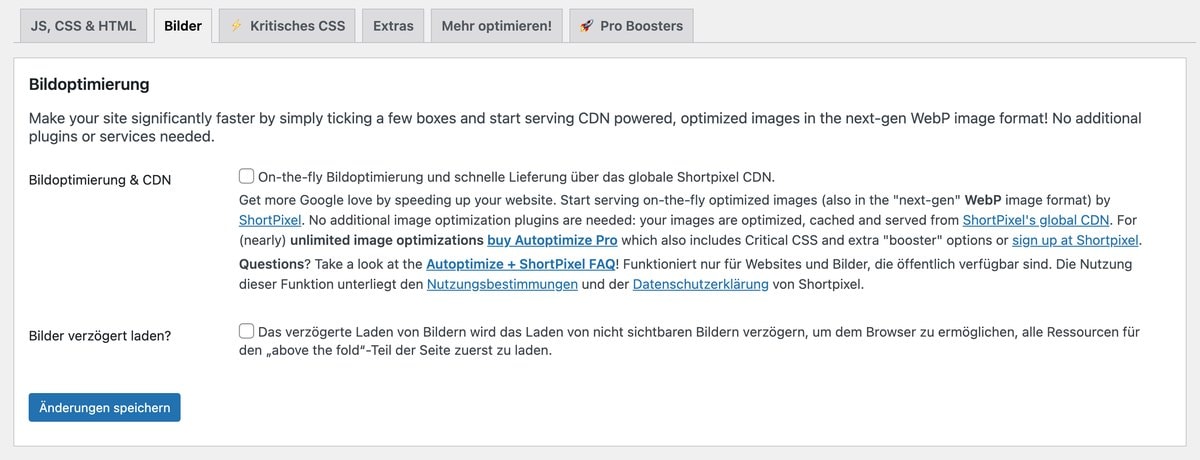
- Bilder verzögert laden und optimieren: Bilder laden erst, wenn sie in den sichtbaren Bereich kommen, und lassen sich über einen Bild-Dienst in moderne Formate wie WebP umwandeln.
- Ballast entfernen: WordPress-Emojis, Query-Strings an statischen Dateien und ähnlicher Kleinkram, der nichts bringt, lässt sich mit einem Häkchen abschalten.
Was Autoptimize in der kostenlosen Version bewusst nicht übernimmt, ist das Zwischenspeichern ganzer Seiten. Dafür brauchst du weiterhin ein Caching-Plugin. Die beiden beißen sich nicht, im Gegenteil, sie ergänzen sich gut.
Nutzerfreundlichkeit & Oberfläche
Die Einstellungen von Autoptimize sind in Reiter aufgeteilt: einen für JavaScript, CSS und HTML, einen für Bilder und einen für Extras. Wenn du einfach nur loslegen willst, reicht im ersten Reiter ein einziges Häkchen bei „JavaScript, CSS und HTML optimieren“. Damit ist für die meisten Websites schon der größte Teil erledigt.
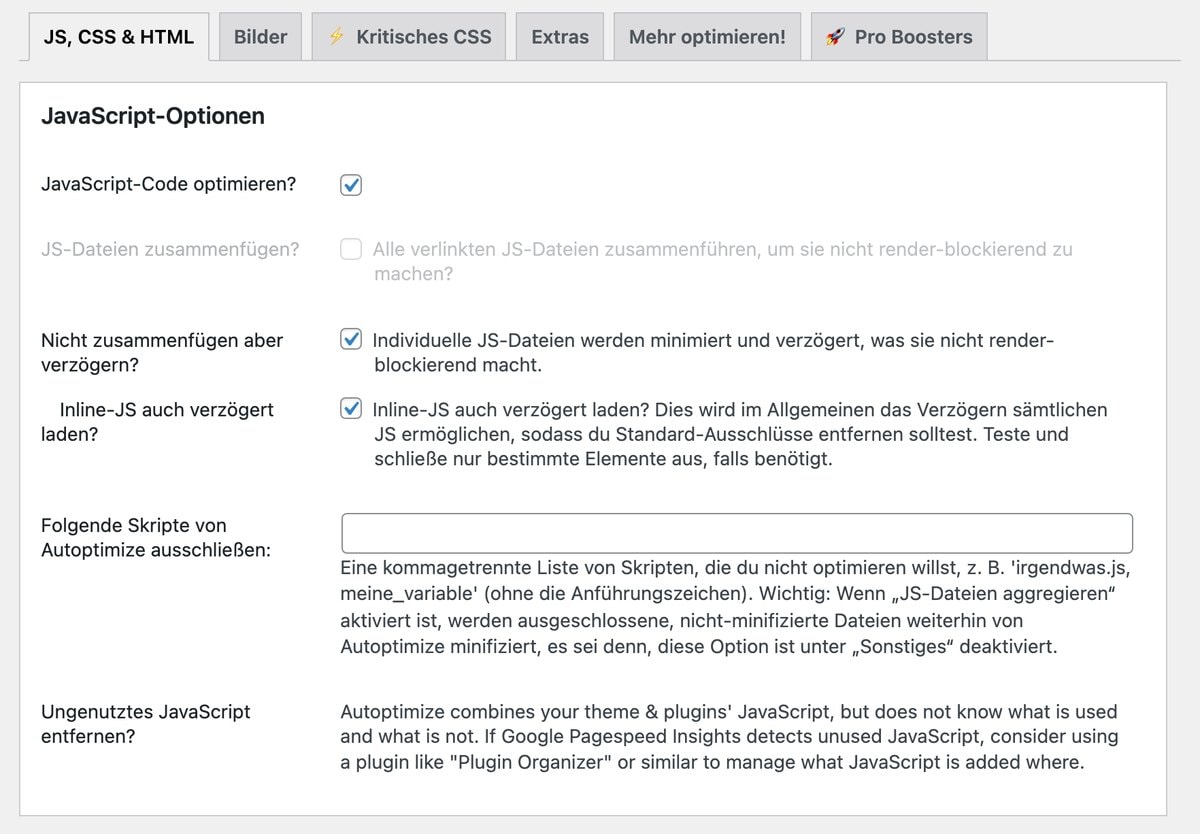
Sobald du tiefer einsteigst, wird es allerdings technisch. Optionen wie das Einbetten von kritischem CSS oder das Ausschließen einzelner Dateien von der Optimierung setzen voraus, dass du verstehst, was du tust. Für Einsteiger ist dieser Bereich eher abschreckend.
Der ehrliche Haken an der Code-Zusammenfassung: Sie kann das Layout deiner Website durcheinanderbringen. Wenn nach dem Aktivieren etwas verrutscht ist, musst du die störende Datei von der Optimierung ausschließen und dafür erst einmal herausfinden, welche das überhaupt ist. Bei den meisten Themes läuft es problemlos, aber rechne damit, dass du im Zweifel etwas Zeit zum Testen einplanen solltest.
Preis und Preisstruktur
Autoptimize ist in vollem Umfang kostenlos. Alle hier beschriebenen Funktionen bekommst du, ohne einen Cent zu zahlen, anders als bei vielen anderen Plugins ist die Gratis-Version hier keine abgespeckte Lockversion, sondern eine vollwertige Lösung.
Daneben gibt es Autoptimize Pro, ein kostenpflichtiges Zusatzpaket im Abo. Es bringt unter anderem Page-Caching, Bildoptimierung, eine CDN-Anbindung und automatisch erzeugtes kritisches CSS mit. Damit wird Autoptimize zur Komplettlösung, die kein separates Caching-Plugin mehr braucht. Für die meisten Websites reicht die kostenlose Version zusammen mit einem eigenständigen Caching-Plugin aber völlig aus.
Vorteile
- Vollständig kostenlos, ohne künstlich beschnittene Funktionen
- Seit Jahren bewährt und auf hunderttausenden Websites im Einsatz
- Lässt sich mit jedem Caching-Plugin kombinieren
- Mit einem Klick startklar, bei Bedarf bis ins Detail einstellbar
Nachteile
- Kein Page-Caching in der kostenlosen Version, ein zusätzliches Plugin ist nötig
- Die Code-Zusammenfassung kann das Layout zerschießen und Handarbeit erfordern
- Die tieferen Einstellungen sind für Einsteiger schwer verständlich
- Oberfläche nur teilweise auf Deutsch