

Hat auf deiner Website irgendetwas den einen kritischen Fehler verursacht und WordPress zeigt dir nur noch die Meldung „Es gab einen kritischen Fehler auf deiner Website“?
Auch wenn dein Puls jetzt vermutlich durch die Decke geht, kann ich dich beruhigen:
Die Ursachen für dieses Problem sind meistens einfach zu finden und zu beheben!
Darum atme tief durch, hole dir einen frischen Kaffee und lass uns den kritischen Fehler beheben!
Was ist ein kritischer Fehler in WordPress?
Ein kritischer Fehler bedeutet, dass WordPress eine wichtige Funktion nicht mehr ausführen kann und deshalb die komplette Seite stoppt. Statt deiner Website siehst du nur noch den Satz „Es gab einen kritischen Fehler auf deiner Website“. In den allermeisten Fällen steckt ein Plugin, ein Theme oder eine unpassende PHP-Version dahinter, fast nie ein echter Schaden an deinen Inhalten.
Das ist die gute Nachricht in dieser Situation. Deine Texte, Bilder und Einstellungen liegen weiterhin sicher in der Datenbank. Der kritische Fehler blockiert nur die Anzeige, er löscht nichts. Sobald du die Ursache gefunden und entfernt hast, ist deine Website wieder da, genau wie vorher.
Wenn du wissen willst, ob dein Fehler gerade frisch entstanden ist, denk an deine letzte Aktion auf der Website. Ein kritischer Fehler taucht typischerweise direkt nach einem dieser Momente auf:
- nach einem Plugin- oder Theme-Update
- nach dem Einfügen eines Codeschnipsels in die
functions.phpoder über ein Code-Plugin - nach einem Wechsel der PHP-Version beim Hoster
- nach der Installation eines neuen Plugins
Was löst die Meldung „Es gab einen kritischen Fehler auf deiner Website“ aus?
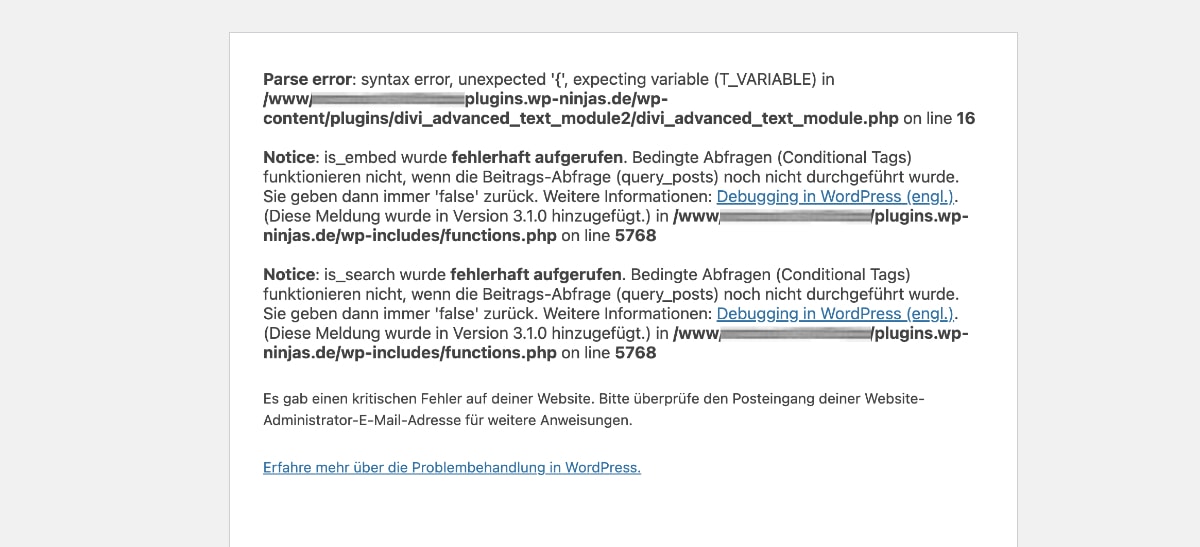
Wie bei den meisten typischen WordPress Problemen können zwar einige Ursachen hinter dem kritischen Fehler stecken, sie lassen sich aber meistens einschränken in:
- Probleme durch ein Plugin
- Probleme durch ein Theme
- Fehlerhafte Codesnippets
- Eine veraltete PHP Version
- Zu niedriges PHP Memory Limit
Wenn du gerade an deiner Website gearbeitet hast, erinnerst du dich sicherlich noch an deine letzte Handlung, bevor der kritische Fehler aufgetreten ist.
Möglicherweise hast du gerade Updates durchgeführt oder einen Codeschnipsel eingefügt.
Wenn ja, weißt du nun schon mal, wo du ansetzen musst.
Zusätzlich zum Anzeigen der „Es gab einen kritischen Fehler auf deiner Website“ Fehlermeldung verschickt WordPress eine E-Mail an die in den Einstellungen hinterlegte Administrator E-Mail Adresse.
Diese E-Mail ist sehr nützlich, da in ihr sowohl ein Hinweis auf das Problem zu finden ist, als auch ein Wiederherstellungslink, mit dem du dich trotz des kritischen Fehlers einloggen kannst.
Da WordPress allerdings gerne mal Problem mit dem E-Mail Versand hat, könnte diese E-Mail bei dir nicht eintreffen. Keine Sorge, ich zeige dir für beide Fälle, wie du den kritischen Fehler behebst.
Klicke einfach den Link an und springe direkt zu dem Abschnitt, den du benötigst:
Den kritischen Fehler beheben mit der „kritischen Fehler E-Mail“
Den kritischen Fehler manuell beheben
So behebst du den kritischen Fehler
Grundsätzlich ist in den meisten Fällen des Auftretens eines kritischen Fehlers das Deaktivieren des auslösenden Plugins ausreichend, um den Fehler zu beheben.
Übrigens:
Wenn du deine Website zur regelmäßigen Wartung in meine Hände gibst, kümmere ich mich um solche technischen Dinge.
Schauen wir uns zunächst das Vorgehen an, wenn du von WordPress eine E-Mail bezüglich des Fehlers bekommen hast:
Den kritischen Fehler beheben mit der „kritischen Fehler E-Mail“
Zunächst musst du in das Postfach deiner WordPress Administrator E-Mail Adresse schauen. In der Regel entspricht diese E-Mail Adresse der deines als erstes angelegten Admin-Benutzers.
Der Betreff der E-Mail lautet „[Name deiner Website] Deine Website hat ein technisches Problem“.
Darin findest du eine Menge nützlicher Informationen. Zum Beispiel, welches Plugin oder Theme das Problem verursacht hat:
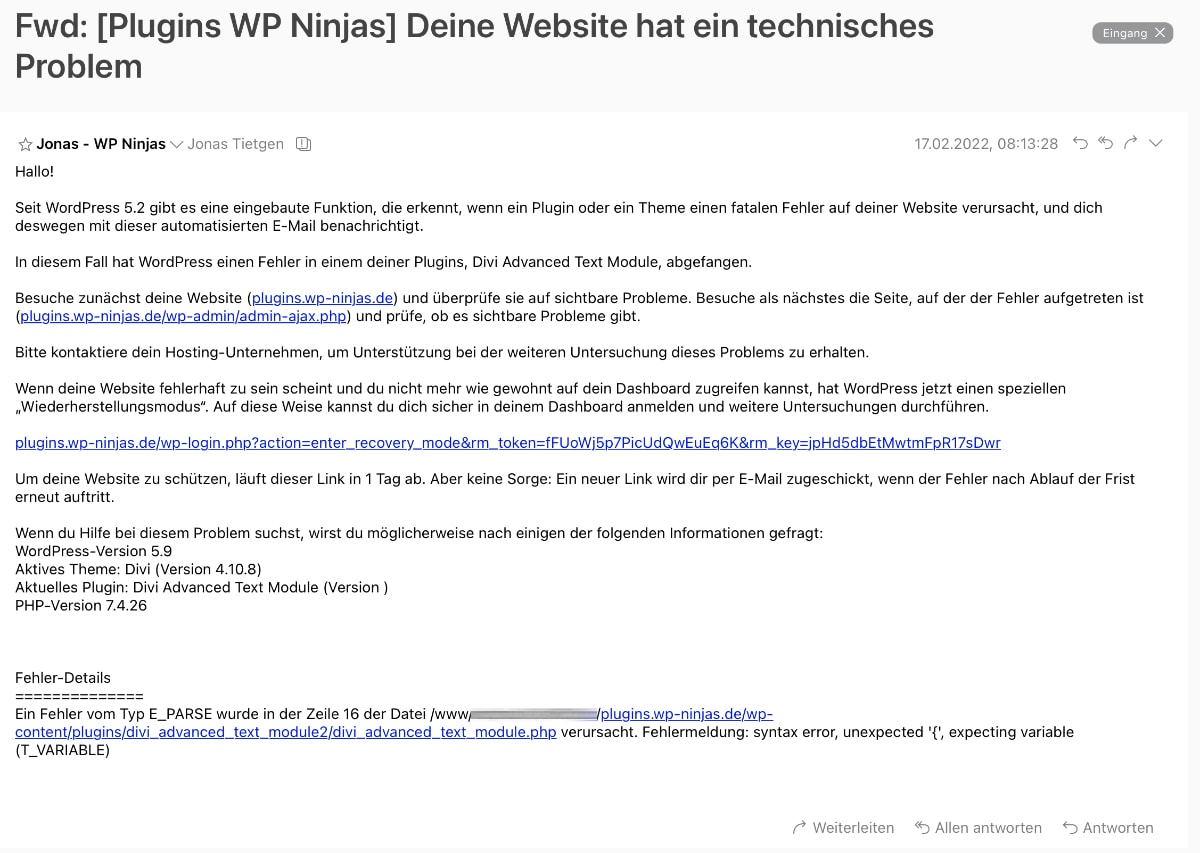
Zudem findest du in der E-Mail einen temporär gültigen Link, mit dem du dich über den „Wiederherstellungsmodus“ in WordPress einloggen kannst.
Klicke den Link an und logge dich mit deinen gewohnten Logindaten ein.
Anschließend siehst du im WordPress Dashboard eine Fehlermeldung:
„Mindestens ein Plugin konnte nicht geladen werden.
Mehr Details und Änderungsoptionen auf der Plugin-Übersichtsseite.“
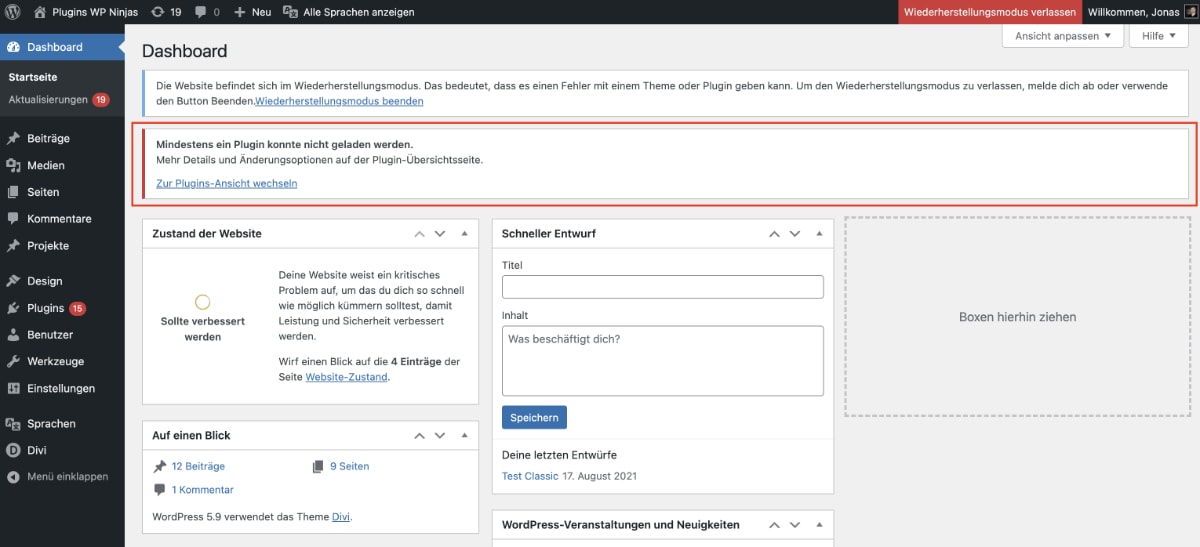
Klicke nun entweder in dieser Meldung den Link „Zur Plugins-Ansicht wechseln“ an.
Dir wird nun das Plugin angezeigt, von dem WordPress denkt, dass der kritische Fehler verursacht wurde.
Deaktiviere das Plugin, welches den Fehler bei dir verursacht:
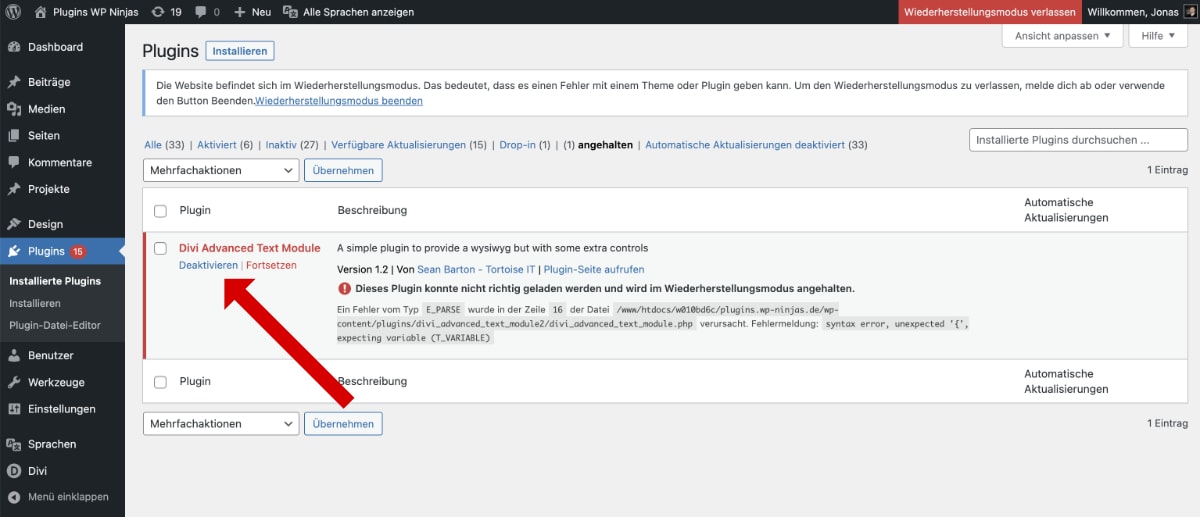
Anschließend kannst du über den roten Button oben rechts in der Admin-Leiste den Wiederherstellungsmodus verlassen.
Jetzt sollte alles wieder wie gewohnt funktionieren. Wenn nicht, springe zum nächsten Abschnitt.
Es gibt jetzt mehrere Möglichkeiten, wie du eine langfristige Lösung angehst:
- Nutze ein anderes Plugin für den gewünschten Zweck
- Kontaktiere den Support des Plugins und schicke ihm die Fehlerbeschreibung aus der E-Mail
- (für Profis) Fuchse dich selber in das Problem hinein und finde den Fehler im Code
Den kritischen Fehler manuell beheben
Wenn du keine E-Mail erhalten hast und somit nicht in den WordPress Wiederherstellungsmodus kommst, kümmern wir uns per FTP um das Problem.
Bei einem kritischen Fehler ist oft auch der WordPress Login nicht mehr erreichbar. In diesem Fall musst du per FTP auf deine Installation zugreifen.
Es geht uns darum, zunächst einmal WordPress wieder zum Laufen zu bringen und die Fehlerquelle zu lokalisieren.
Du brauchst jetzt auf jeden Fall einen FTP Zugang zu deinem Server.
Alle Plugins deaktivieren
Um herauszufinden, ob eines deiner Plugins das Problem verursacht, deaktivieren wir zunächst alle Plugins.
Wenn du in der Fehlermeldung erkennen kannst, welches Plugin Schuld ist, kannst du natürlich auch nur dieses Plugin deaktivieren.
Navigiere per FTP in den Ordner deiner WordPress Installation und öffne den Ordner „wp-content“.
Jetzt siehst du einen Ordner namens „plugins“, den wir anklicken und umbenennen.
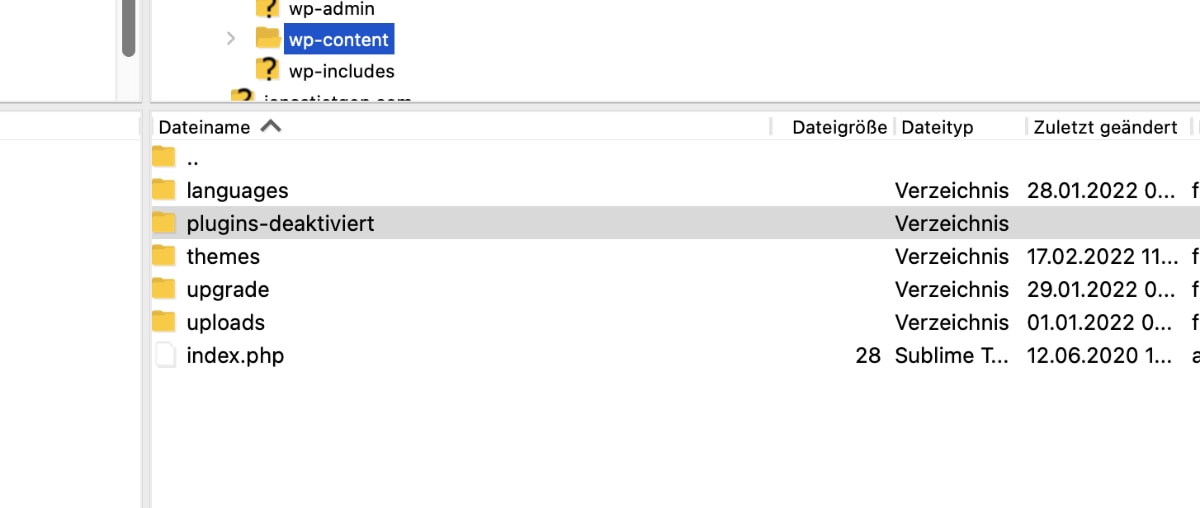
Durch das Umbenennen (es ist egal, wie du ihn nennst) werden alle Plugins deaktiviert, da WordPress sie nicht mehr finden kann.
Rufe jetzt deine Website auf und schaue, ob der kritische Fehler verschwunden ist.
Wenn ja:
Benenne den Ordner wieder korrekt „plugins“, öffne ihn und deaktiviere ein Plugin nach dem anderen. Das machst du wieder mit dem Umbenennen der einzelnen Pluginordner innerhalb des „plugins“ Ordners. Nach dem Deaktivieren einzelner Plugins, prüfe ob der Fehler weiterhin besteht. So findest du heraus, welches Plugin Schuld ist.
Anschließend kannst du dir eine Alternative für das fehlerhafte Plugin suchen oder dich an den Support wenden.
Wenn nein:
Benenne den Ordner wieder korrekt um in „plugins“ und mache mit dem nächsten Schritt weiter. In diesem Fall ist wohl kein Plugin die Fehlerursache.
Wechsle auf ein Standardtheme
Wir prüfen jetzt, ob dein Theme für den Fehler verantwortlich ist. Da in WordPress immer ein Theme aktiv sein muss, können wir nicht einfach alle deaktivieren, sondern aktivieren im besten Fall eines der Standardthemes.
(Solltest du kein weiteres Theme installiert haben, lade es dir hier herunter und den entpackten Ordner anschließend per FTP in das Verzeichnis „themes“)
Greife wieder per FTP auf deinen Server zu und navigiere unter „wp-content“ -> „themes“.
In diesem Ordner liegt das von dir genutzte Theme und alle weiteren installierten Themes. Benne jetzt den Ordner deines Themes um, WordPress wird anschließend automatisch eines der anderen installierten Themes aktivieren und nutzen:
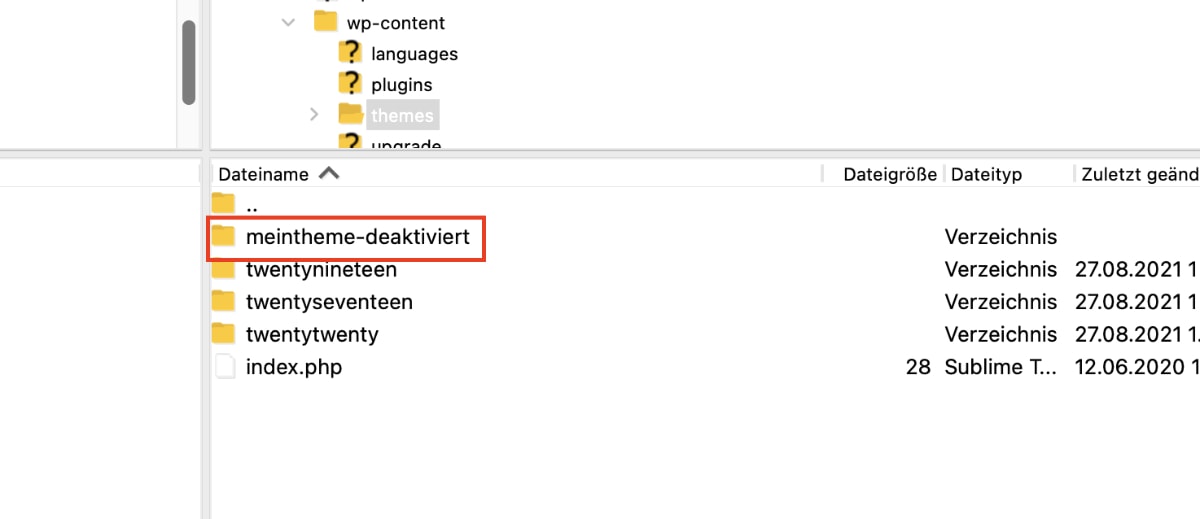
Rufe jetzt deine Website auf und schaue, ob der kritische Fehler verschwunden ist.
Wenn ja:
In diesem Fall verursacht leider dein Theme den Fehler. Wenn das erst seit dem neuesten Update so ist, lade dir die vorherige Version des Themes herunter (oder ziehe sie dir aus einem deiner Backups) und installiere sie. Anschließend solltest du dich an den Support des Themes wenden und von dem Fehler berichten.
Wenn nein:
Benenne den Ordner wieder korrekt um in den Namen deines Themes und mache mit dem nächsten Schritt weiter. In diesem Fall ist das Theme wohl nicht die Ursache.
Installiere WordPress neu
Wenn weder Plugins noch dein Theme die Verursacher des Fehlers sind, solltest du als nächstes WordPress einmal neu installieren.
Möglicherweise ist eine der WordPress Dateien fehlerhaft oder es hat sich sogar Malware eingeschlichen.
(Sollte sich Malware eingeschlichen haben, behebst du damit zwar das Symptom, aber die Ursache nicht. Das Einfallstor bleibt möglicherweise trotzdem weiterhin offen.)
Dafür lädst du dir zunächst bei WordPress.org eine frische WordPress Version herunter und entpackst die heruntergeladene .zip Datei anschließend.
Jetzt lädst du die Dateien und Ordner, welche sich nach dem Entpacken im Ordner „wordpress“ befinden, per FTP in dein WordPress Verzeichnis hoch und überschreibst die bestehenden Dateien (außer dem wp-content Ordner und der wp-config.php Datei):
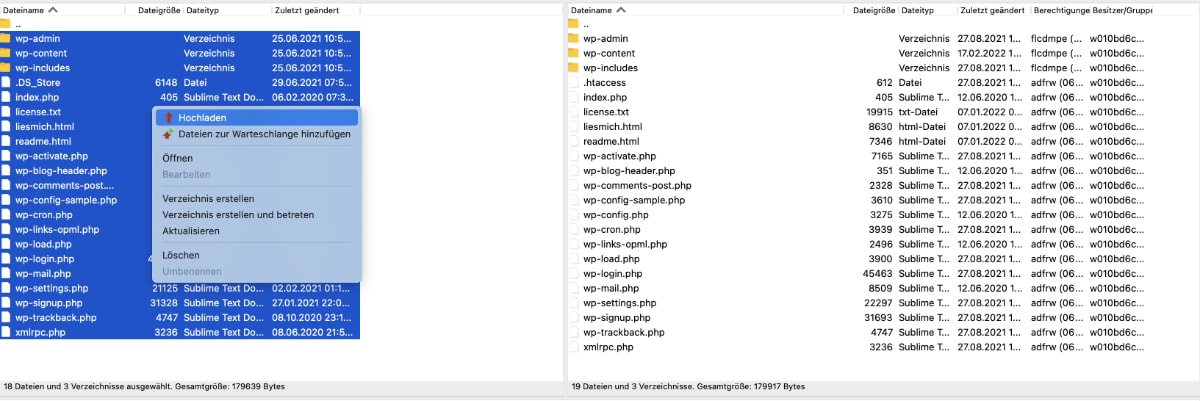
Wenn der gesamte Upload abgeschlossen ist, kannst du erneut deine Website aufrufen und prüfen, ob der Fehler verschwunden ist.
Sollte er von einer fehlerhaften WordPress Datei verursacht worden sein, müsste der kritische Fehler jetzt verschwunden sein.
PHP-Speicherlimit erhöhen
Hat dir der Debug-Modus eine Meldung wie „Allowed memory size exhausted“ angezeigt, dann liegt der kritische Fehler nicht an einem kaputten Plugin, sondern schlicht an zu wenig Arbeitsspeicher. Jeder Webserver gibt PHP nur eine begrenzte Menge Speicher, und manche Plugins oder Theme-Funktionen brauchen mehr, als voreingestellt ist.
Die Lösung ist eine einzige Zeile. Öffne erneut per FTP die wp-config.php und füge vor der Schluss-Zeile diese Zeile ein:
define( 'WP_MEMORY_LIMIT', '256M' );256 MB reichen für die allermeisten Websites locker aus. Sollte der Fehler bestehen bleiben, kannst du testweise auch 512M eintragen. Bleibt es auch dann beim kritischen Fehler, ist zu wenig Speicher nicht die Ursache und du solltest die Zeile wieder zurücksetzen.
Manche Hoster begrenzen das Limit allerdings serverseitig, dann hat die Zeile in der wp-config.php keine Wirkung. In dem Fall hilft nur eine kurze Nachricht an deinen Hoster mit der Bitte, das PHP-Memory-Limit anzuheben. Wie das genau funktioniert und welche Werte sinnvoll sind, habe ich dir in meinem Ratgeber zum WordPress PHP Memory Limit ausführlich aufgeschrieben.
Den Fehler im Debug-Modus genau eingrenzen
Manchmal weißt du auch nach dem Deaktivieren der Plugins immer noch nicht, welcher Code genau den kritischen Fehler ausgelöst hat. Für solche Fälle hat WordPress einen eingebauten Debug-Modus, der dir die echte Fehlermeldung anzeigt statt nur den allgemeinen Satz „Es gab einen kritischen Fehler“.
Standardmäßig ist dieser Modus aus. Du aktivierst ihn über die Datei wp-config.php, die im Hauptverzeichnis deiner WordPress-Installation liegt. Greife per FTP darauf zu, öffne die Datei und suche die Zeile, die mit /* Das war's, Schluss mit dem Bearbeiten beginnt. Direkt davor fügst du diese drei Zeilen ein:
define( 'WP_DEBUG', true );
define( 'WP_DEBUG_LOG', true );
define( 'WP_DEBUG_DISPLAY', false );
Mit WP_DEBUG_LOG schreibt WordPress alle Fehler in die Datei /wp-content/debug.log. Über WP_DEBUG_DISPLAY auf false sorgst du dafür, dass deine Besucher die Fehler nicht direkt auf der Seite zu sehen bekommen.
Rufe jetzt deine Website auf und öffne anschließend die debug.log. Ganz unten findest du die zuletzt aufgetretene Fehlermeldung, meistens mit dem Namen des verantwortlichen Plugins oder Themes und der genauen Code-Zeile. Wenn du mit der Meldung selbst nichts anfangen kannst, kopiere sie in ChatGPT, Claude oder Gemini und frage, was sie bedeutet. Auch der Support des betroffenen Plugins freut sich über genau diese Information.
Wichtig ist, dass du den Debug-Modus danach wieder ausschaltest.
Sobald du den Fehler gefunden hast, setze die drei Werte wieder auf false oder lösche die Zeilen. Ein dauerhaft aktiver Debug-Modus gehört nicht auf eine Live-Website.
Was du tun kannst, damit es nicht nochmal passiert
Ein kritischer Fehler kommt fast nie aus dem Nichts. In den meisten Fällen ist ein Update oder eine Änderung der Auslöser. Mit ein paar Gewohnheiten nimmst du dem Ganzen den Schrecken, weil du im Ernstfall einfach zum letzten funktionierenden Stand zurückkehren kannst.
Das Wichtigste ist ein aktuelles Backup. Wenn du vor jedem Update eine Sicherung hast, ist ein kritischer Fehler kein Drama mehr, sondern nur ein kurzer Rückschritt. Wie du das in unter fünf Minuten vollautomatisch einrichtest, zeige ich dir in meiner Anleitung zum WordPress Backup.
Wenn du größere Änderungen planst, also ein neues Theme, viele Updates auf einmal oder einen Codeschnipsel, dann teste das vorher auf einer Staging-Umgebung. Das ist eine Kopie deiner Website, auf der du gefahrlos herumprobieren kannst, ohne dass deine Besucher etwas davon mitbekommen. Mit WP Staging erstellst du so eine Kopie mit wenigen Klicks.
Zusammengefasst, so beugst du dem kritischen Fehler vor:
- vor jedem Update ein Backup erstellen
- größere Änderungen zuerst auf einer Staging-Site testen
- Plugins und Themes nur von vertrauenswürdigen Anbietern installieren
- regelmäßig updaten, statt Updates monatelang liegen zu lassen
Wenn dir das alles zu viel Technik ist und du dich lieber auf dein eigentliches Geschäft konzentrieren willst, kannst du diesen Teil auch abgeben. Genau dafür gibt es meine WordPress Wartung. Ich kümmere mich um Updates, Backups und Sicherheit, und falls doch mal ein kritischer Fehler auftritt, behebe ich ihn meistens, bevor du ihn überhaupt bemerkst.
Häufige Fragen zum kritischen Fehler
Was bedeutet ein kritischer Fehler auf der Website?
Ein kritischer Fehler bedeutet, dass WordPress eine grundlegende Funktion nicht ausführen kann und die Seite deshalb komplett stoppt. Auslöser ist fast immer ein Plugin, ein Theme oder eine unpassende PHP-Version. Deine Inhalte bleiben dabei sicher in der Datenbank, blockiert ist nur die Anzeige.
Warum wird immer wieder ein kritischer Fehler angezeigt?
Wenn der Fehler nach dem Beheben erneut auftaucht, hast du die eigentliche Ursache noch nicht entfernt. Häufig liegt es an einem Plugin, das beim nächsten Seitenaufruf wieder lädt, oder an einem automatischen Update. Aktiviere den Debug-Modus, um die genaue Quelle zu finden, statt nur das Symptom zu beheben.
Welche Beispiele gibt es für kritische Fehler?
Typische Auslöser sind ein fehlerhaftes Plugin nach einem Update, ein inkompatibles Theme, ein falscher Codeschnipsel in der functions.php oder ein zu niedriges PHP-Speicherlimit. Auch ein Wechsel der PHP-Version beim Hoster führt oft zum kritischen Fehler, wenn ein älteres Plugin damit nicht zurechtkommt.
Wie kann ich einem kritischen Fehler vorbeugen?
Erstelle vor jedem Update ein Backup, dann ist ein Fehler nur ein kurzer Rückschritt statt eines Notfalls. Teste größere Änderungen zuerst auf einer Staging-Umgebung und installiere Plugins nur von vertrauenswürdigen Anbietern. So fängst du Probleme ab, bevor sie deine Live-Website treffen.



Cher Jonas,
ich habe diverse französisch- und englischsprachige WP Tutorials zur Fehlerbehebung herangezogen. Ohne Erfolg. Mit Deinem hat es – irgendwie – geklappt.
Merci.
Moin Oli,
super, das freut mich sehr! 🙂
Danke danke danke! Vor allem der Anfang („…Darum atme tief durch, hole dir einen frischen Kaffee und lass uns den kritischen Fehler beheben!…“) hat mir erstmal sehr geholfen, mich einfach zu beruhigen und das ganze konzentriert anzugehen. Der Fehler war dann tatsächlich schnell gefunden! Ich bin einfach nur erleichtert 🙂
Moin Franzi,
das freut mich, schön dass du den Fehler so schnell gelöst bekommen hast! 🙂
Grüße
Jonas
Hallo Jonas,
auch mir hat dein Hilfethema geholfen. Erstmal Kaffee war auch ein guter Plan. Website gerettet, Wochenende auch!!! Allertiefsten Dank dafür.
Freut mich sehr! 🙂
Hey! Vielen Dank für deinen Artikel, der hat mich heute echt gerettet! Ich hab dadurch einige Probleme meiner Webseite wieder hinbekommen. Auch 2023 immer noch ein Post aus einer hilfreichen Schatztruhe 🙂 Liebe Grüße gehen raus! – Tanja
Danke für die Anleitung. Der Fehler trat heute nach der Aktualisierung auf WP 6.3. auf. Dank deiner Tipps funktioniert alles wieder. Es lag an einem Plugin.
Super Artikel, danke.
Hallo Jonas,
was ich nicht verstehe: Wenn ich die bestehenden Daten überschreibe sind sie doch weg – und damit auch der Inhalt meiner Webseite. Oder ??
Moin Kay,
danke für den Hinweis, da habe ich eine wichtige Kleinigkeit vergessen (die ich jetzt ergänzt habe).
Es wird natürlich alles überschrieben, außer dem wp-content Ordner und der wp-config.php Datei.
Grüße
Jonas
Hallo Jonas,
auch ich habe sehr von dem Beitrag profitiert. Bei mir half nur die Neuinstallation der WP-Version 6.9. Ich werde das jetzt beobachten und sehen, ob das Symptom (Einfallstor) wieder auftaucht… Keine der weiteren Websites war davon betroffen. Aber so ist es ja oft … am meisten zickt die eigene Seite …
Vielen Dank + viele Grüße,
Jeanette