


Um das PHP Memory Limit einfach zu erklären, muss ich es in einen Vergleich packen: Du kannst es in etwa so vorstellen wie den Arbeitsspeicher deines Computers.
Es gibt an, wie viel Speicher ein Skript maximal nutzen darf und es hat absolut nichts mit deinem Speicherplatz zu tun, den unter anderem deine Bilder füllen!
Da WordPress & Plugins auf PHP basieren, ist dieses PHP Memory Limit essenziell für reibungslose Abläufe auf deiner WordPress Website.
Wann du das PHP Memory Limit erhöhen musst
In meinem Artikel zu den typischen WordPress Problemen habe ich die Erhöhung des PHP Memory Limits bereits als mögliche Lösung des White Screen of Death und Problemen beim Bild-Upload beschrieben.
Ist das PHP Memory Limit auf deiner Website zu niedrig, äußert sich das meistens auf eine dieser Arten:
- Plötzlich erscheint ein leerer weißer Bildschirm im Frontend oder Backend, der berüchtigte White Screen of Death.
- Beim Hochladen größerer Bilder bricht der Upload kommentarlos ab.
- Das WordPress Backend wird zäh, einzelne Klicks brauchen 10 Sekunden und mehr.
- Ein Plugin lässt sich nicht aktivieren oder ein Plugin-Update schlägt fehl.
- WooCommerce zeigt unter „Status“ eine Warnung an, so wie im Screenshot weiter unten.
- Du bekommst die Fatal-Error-Meldung mit „Allowed memory size of x bytes exhausted“.
Der englische Begriff PHP Memory Limit und das deutsche Speicherlimit meinen das Gleiche. Wenn ein Skript mehr Speicher braucht als das Limit erlaubt, bricht WordPress die Ausführung ab und produziert einen der Fehler von oben.
Übrigens:
Wenn du deine Website zur regelmäßigen Wartung in meine Hände gibst, kümmere ich mich um solche technischen Dinge.
Es gibt aber auch Plugins, die ohne ein gewisses PHP Memory Limit nicht oder nicht richtig funktionieren. Zum Beispiel gibt es in WooCommerce extra eine Statusseite, die dir anzeigt, ob alle Anforderungen erfüllt werden. Ist hier das PHP Memory Limit zu niedrig, sieht das in etwa so aus:

Wenn ein Skript nicht ausgeführt werden kann und das PHP Memory Limit daran schuld ist, dann kann es auch zu einer Fehlermeldung in diesem Stil kommen:
Fatal error: Allowed memory size of x bytes exhausted (tried to allocate x bytes) in /pfad/pfad/php/dateiIn all diesen Fällen ist eine Erhöhung des Memory Limits notwendig.
So kannst du das aktuelle PHP Memory Limit in WordPress prüfen
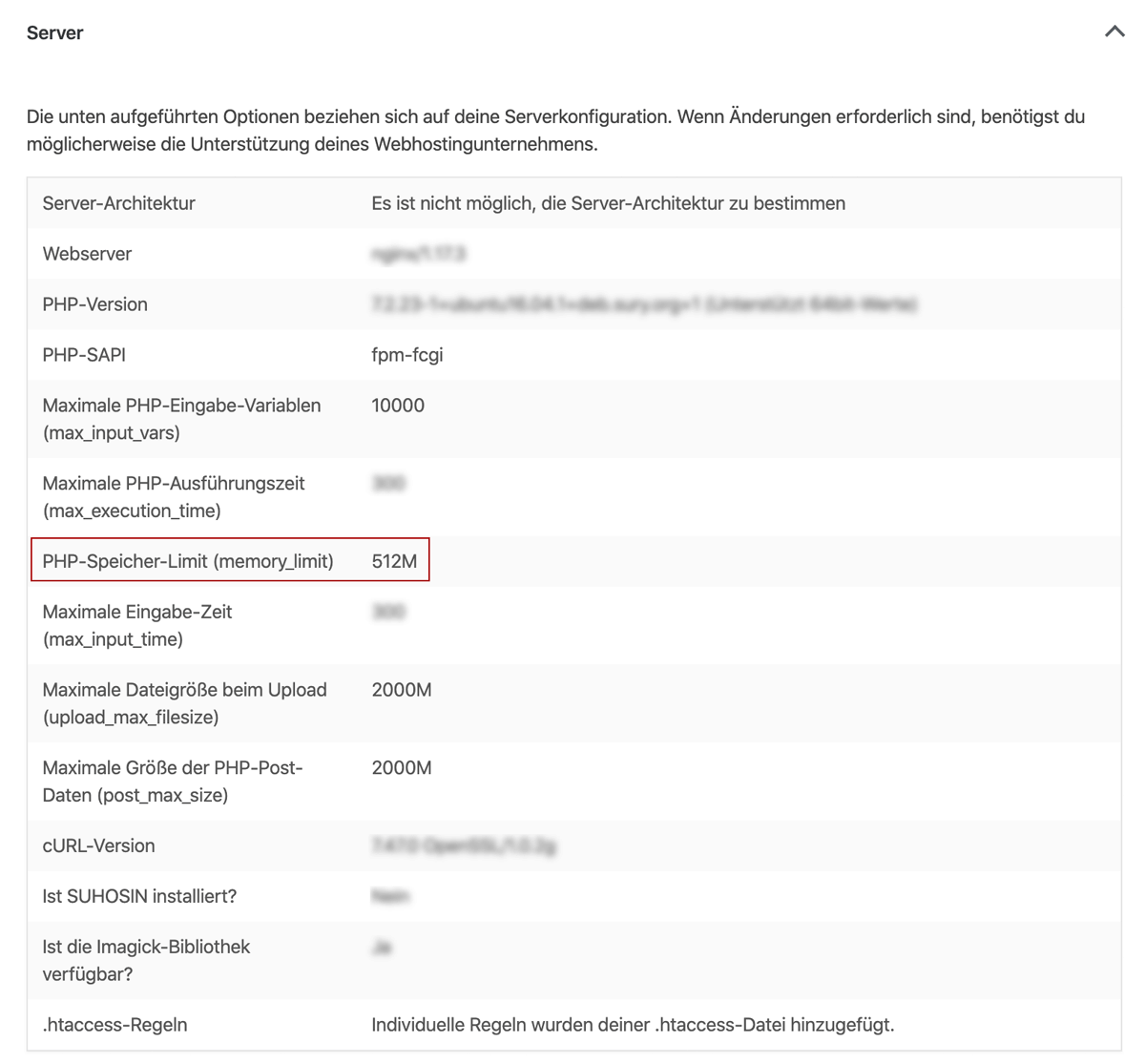
Wie oben im Screenshot erkennbar, zeigen manche Plugins das PHP Memory Limit an.
WordPress selber hat auch eine Funktion hierfür, und zwar unter „Werkzeuge“ → „Website-Zustand“ → „Bericht“ → „Server“.
Welcher Wert ist sinnvoll? Empfehlung nach Setup
Der WordPress-Standard liegt bei 40 MB, was für eine moderne Website mit ein paar Plugins schon zu wenig ist. Für die meisten Setups würde ich 512 MB wählen, wenn das nicht verfügbar ist, reichen häufig aber auch 256 MB aus.
Diese Werte haben sich bei mir in der Praxis bewährt:
| Setup | Empfohlener Wert |
|---|---|
| Standard-WordPress, wenige Plugins, klassisches Theme | 128 MB |
| WordPress mit WooCommerce | 256 MB |
| Page Builder im Einsatz (Elementor, Divi, Thrive Architect) | 256 MB |
| WooCommerce mit großem Katalog plus Page Builder | 512 MB |
| Image-heavy Sites oder Plugins wie LinkWhisper, Rank Math, Yoast | 256 MB |
Ein höheres PHP Memory Limit macht deine Website übrigens nicht automatisch schneller. Das Limit ist eine Obergrenze, kein Booster. Solange deine Skripte nicht an die Grenze stoßen, bringt dir mehr Speicher keine bessere Performance.
Schnellere Ladezeiten holst du dir über Caching, Bildoptimierung und ein schnelles WordPress Hosting, nicht über die Speicher-Schraube.
Mehr als dein Tarif beim Hoster zulässt, kannst du natürlich nicht eintragen. Wenn dein Hoster nur 128 MB freischaltet, wird ein 512-MB-Eintrag in der wp-config.php stillschweigend ignoriert.
Wie du das PHP Memory Limit erhöhst
Es gibt mehrere Dateien, in die du entsprechenden Code zur Erhöhung des Limits eintragen kannst:
- wp-config.php (meine Empfehlung)
- .htaccess
- php.ini
- kontaktiere deinen Hoster
Alle drei Dateien befinden sich in dem Hauptverzeichnis deiner WordPress Installation, auf das du per FTP zugreifen kannst.
[Empfehlung] PHP Memory Limit mit der wp-config.php erhöhen
Ich empfehle dir, das PHP Memory Limit über die wp-config.php Datei anzupassen!
Du findest die wp-config.php Datei in dem Hauptverzeichnis deiner WordPress Installation.
Logge dich also per FTP auf deinem Server ein und öffne die wp-config.php.
Scrolle etwas nach unten bis zu dem Teil des Codes, wo folgendes steht:
/* Das war’s, Schluss mit dem Bearbeiten! Viel Spaß beim Bloggen. / / That's all, stop editing! Happy blogging. */
Darüber fügst du nun folgenden Code ein:
define('WP_MEMORY_LIMIT', '256M');Für das WordPress-Backend gibt es noch eine zweite Konstante mit eigenem Limit, WP_MAX_MEMORY_LIMIT. WordPress nutzt diese automatisch im Admin-Bereich, beim Bild-Upload und beim Import großer Daten. Wenn du dort öfter an Grenzen stößt, kannst du beide Werte zusammen setzen:
define('WP_MEMORY_LIMIT', '256M');
define('WP_MAX_MEMORY_LIMIT', '512M');
Der zweite Eintrag betrifft ausschließlich das Backend und greift nur, wenn der WordPress-Default von 256 MB für das Admin-Interface zu wenig ist.
PHP Memory Limit mit der .htaccess erhöhen
Die .htaccess ist eine mächtige Datei, daher musst du gut aufpassen, was du tust!
Du findest auch diese Datei im Hauptverzeichnis deiner WordPress Installation. Sie ist allerdings eine „versteckte“ Datei, was durch den Punkt vor dem Namen symbolisiert wird. Du musst in deinem FTP Programm die Anzeige von versteckten Dateien zulassen, ansonsten kannst du sie nicht sehen.
Trage am Ende der Datei folgenden Code ein:
php_value memory_limit 256MPHP Memory Limit mit der php.ini erhöhen
Mit der php.ini Datei kannst du Einstellungen an deinem Server vornehmen. Unter anderem kannst du auch hier das PHP Memory Limit erhöhen.
Ebenso wie bei der .htaccess kannst du mit dieser Datei viel kaputt machen, daher Vorsicht! Nicht jeder Hoster stellt dir eine php.ini Datei zur Verfügung (einer der Gründe, wieso ich die Einstellung über die wp-config.php empfehle).
Wenn du die Erhöhung über die php.ini vornimmst, füge folgenden Code ein:
memory_limit = 256M;Kontaktiere deinen Hoster
Natürlich kannst du dich auch an den Support deines Hosters wenden. Die guten Hoster werden dir bei der Erhöhung helfen!
Bitte den Supportmitarbeiter einfach, das PHP Memory Limit für deine Website zu erhöhen.
Sollte dein Hoster dir kein höheres PHP Memory Limit zur Verfügung stellen, ist es Zeit für einen Wechsel. Möglicherweise kannst du in einen höheren Vertrag wechseln, alternativ musst du den Hoster wechseln.
Ich kann dir hier beispielsweise Raidboxes sehr empfehlen oder auch Siteground.
Häufige Fragen zum WordPress PHP Memory Limit
Wie viel PHP Memory braucht WordPress mindestens?
WordPress läuft ab 40 MB, das ist die offizielle Mindestanforderung. In der Praxis ist das aber zu knapp. 128 MB sind der untere Anker für eine sinnvoll bestückte Seite, und sobald du WooCommerce oder einen Page Builder dazunimmst, gehst du auf 256 MB oder noch besser, direkt auf 512 MB.
Was ist der Unterschied zwischen PHP Memory Limit und WordPress Memory Limit?
Das PHP Memory Limit ist eine Server-Einstellung und gilt für alle PHP-Skripte auf deinem Server. Das WordPress Memory Limit (die Konstante WP_MEMORY_LIMIT) ist ein WordPress-eigener Wert, der innerhalb des PHP-Limits liegt. WordPress kann sich also nie mehr Speicher gönnen als PHP ihm erlaubt.
Macht ein höheres Memory Limit meine Website schneller?
Nicht direkt. Das Limit ist eine Obergrenze, kein Booster. Wenn deine Skripte mit 128 MB problemlos laufen, bringt dir die Anhebung auf 512 MB keine Millisekunde. Wenn Skripte allerdings nicht sauber ausgeführt werden, weil das Limit zu niedrig ist, kann ein höheres Limit zu besserer Performance beitragen. Geschwindigkeit holst du dir aber in erster Linie über Caching, Bildoptimierung, eine aktuelle PHP-Version und ein schnelles Hosting.
Was tun, wenn der Hoster die Erhöhung nicht zulässt?
Frag erst beim Support nach und lass dir das Limit deines Tarifs nennen. Viele Tarife haben das Limit als feste Vertragsgrenze, und ein Eintrag in der wp-config.php oder .htaccess wird dann stillschweigend ignoriert. Wenn der Tarif nicht erhöht werden kann oder zu teuer wird, ist ein Hoster-Wechsel der nächste Schritt.



Vielen Dank für die Anleitung. Hat mir weitergeholfen 🙂
Ich betreue bei IONOS zwei WordPress-Installationen mit folgendem Phänomen :
U.a. bricht das Duplicator-Plugin mit nicht nachvollziehbaren Fehlermeldungen oder ohne Fehlermeldung einfach ab.
Ich habe versucht das Memory Limit zu erhöhen mit folgenden Einstellungen:
php.ini (mit SymLinks in allen Unterverzeichnissen) -> memory_limit = 512M
wp-config.php -> wp_memory_limit = 512M
Anzeige in WordPress für PHP memory limit = 512M
Anzeige in WordPress für WordPress Arbeitsspeicher = 128M
Hat jemand eine Idee, warum der WordPress Arbeitsspeicher nicht auch auf 512M erhöht wird?
Moin,
häufig liegt es daran, dass solche Allgemeinhoster einfach kein höheres Limit zulassen. Wenn das in den Servereinstellungen (auf die du keinen Einfluss hast) auf 128MB beschränkt ist, kannst du leider einstellen, was du willst. Es wird nicht greifen…
Duplicator ist zudem nicht gerade sehr performant aufgebaut, wofür nutzt du ihn? Für Backups?
Grüße
Jonas