


Du willst WordPress umziehen? Zu einem neuen Hoster, auf eine andere Domain oder auf einen eigenen Server?
In dieser Anleitung zeige ich dir Schritt für Schritt, wie du deinen WordPress-Umzug selbst durchführst. Ohne Datenverlust, ohne Stress und ohne teure Hilfe.
Ich habe in den letzten Jahren über 50 WordPress-Seiten umgezogen, von kleinen Blogs bis zu großen WooCommerce-Shops. Die häufigsten Fehler kenne ich aus eigener Erfahrung.
Diese Anleitung enthält deshalb nicht nur die Basics, sondern auch die Lösungen für Probleme, die andere Anleitungen verschweigen.

Die Kurzform wie du WordPress umziehst:
- Lege einen FTP Zugang im Backend deines Hosters an
- Verbinde dich mithilfe des FileZilla Programms mit dem Server
- Installiere das Duplicator-Plugin
- Exportiere die aktuelle Seite mit dem Duplicator
- Lade die daraus entstehenden Dateien per FTP hoch
- Führe die /installer.php Datei auf der neuen Seite aus
Der WordPress Umzug mit dem WordPress Duplicator Plugin
Bevor wir deine WordPress Seite umziehen, benötigen wir noch ein paar Kleinigkeiten. Wir gehen die Schritte einen nach dem anderen durch.
1. Vorbereitungen für den WordPress Umzug
Zunächst richtest du dir alle wichtigen Zugänge ein und schreibst die Zugangsdaten auf.
FTP Zugang anlegen & Verbindung herstellen
Logge dich bei deinem neuen Hoster ein und erstelle einen FTP Zugang. Die Zugangsdaten hierfür gibst du nun in Filezilla oder einem anderen FTP Programm ein, um die Verbindung mit dem neuen Server herzustellen. Filezilla kannst du dann offen lassen, wir benötigen das Programm später noch.
Hier ist eine ausführliche Anleitung, um einen WordPress FTP-Zugang einzurichten.
MySQL Datenbank einrichten & Zugangsdaten aufschreiben
In dem Menü der Verwaltungsfläche deines neuen Hosters wirst du einen Punkt finden, der „MySQL“ oder „Datenbanken“ heißt. Dort erstellst du jetzt eine neue Datenbank und schreibst dir die Zugangsdaten hierzu auf.
Einen neuen Ordner für deine Website anlegen
Logge dich via FTP auf deinem neuen Server ein und erstelle dort im Hauptverzeichnis einen neuen Ordner. Das Hauptverzeichnis ist im Normalfall das höchste Verzeichnis, auf das du Zugriff hast. Meistens erreichst du dieses direkt nach dem Anmelden per FTP. Der neue Ordner wird deine Website in Zukunft enthalten, gib ihm also einen entsprechenden Namen.
2. Ein Abbild deiner Website erstellen
Nun kommen wir dazu, ein exaktes Abbild deiner Website auf dem aktuellen Stand zu erstellen. Das geht sowohl manuell als auch mit einem Plugin. Da die Variante mit der Hilfe des Plugins einfacher durchzuführen ist, werde ich hier auch nur auf diese eingehen.
Duplicator Plugin installieren
Navigiere im Backend deiner WordPress Installation zu „Plugins“ → „Installieren“ und installiere das kostenlose Plugin mit dem Namen „Duplicator„. Nach der Plugin Installation musst du es aktivieren, und findest danach einen neuen Menüpunkt in deinem WordPress Menü.
Konfiguration des Abbildes
Wenn du den WordPress Duplicator über das Menü aufrufst, kommst du auf eine Übersichtsseite. Hier werden dir alle angelegten Archive (Abbilder) angezeigt. Da du noch keine hast, ist dieser Bereich natürlich leer. Um ein neues Abbild zu erstellen, klickst du oben rechts auf den Button „Neu erzeugen“.
Der Duplicator führt dich nun durch drei Schritte, um ein Abbild zu erzeugen. Zunächst bietet das Plugin dir ein paar Konfigurationsmöglichkeiten an:
Du kannst einen Namen für das Abbild eingeben, Dateien und Dateiformate ausschließen und den Installer für später schon einmal mit den nötigen Daten füttern. Aber eins nach dem anderen.
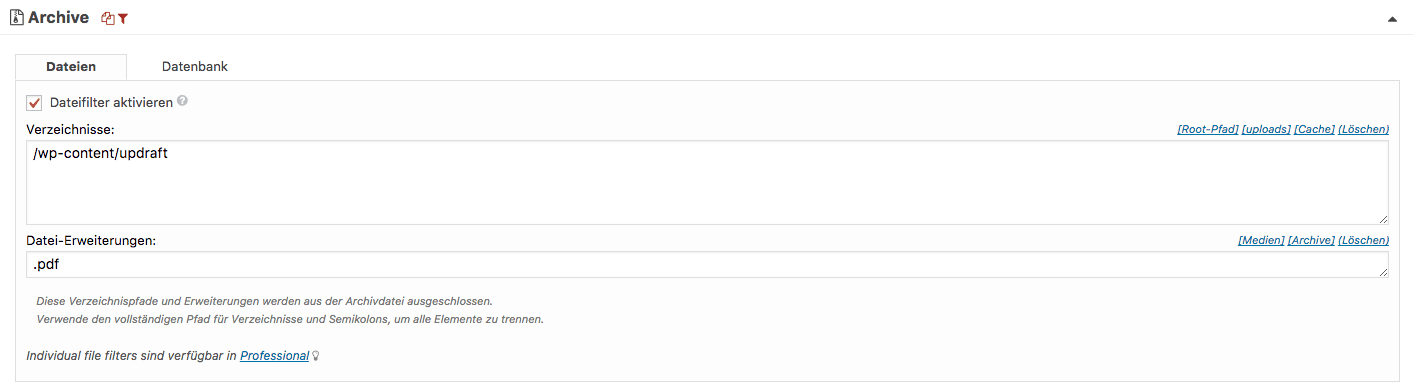
Gib zunächst einmal einen Namen für das Abbild ein. Dadurch findest du es später wieder, falls du mehrere Abbilder anlegst. Unter „Archive“ kannst du den Dateifilter aktivieren und dadurch Ordner oder spezifische Dateien ausschließen. Diese werden dann nicht zusammen mit WordPress umgezogen. Hier kannst du unter anderem den Ordner angeben, in dem dein Backup Plugin die Backups ablegt. Um den Pfad für diesen Ordner herauszufinden, loggst du dich per FTP auf deinem Server ein, und suchst nach dem Ordner. Dann gibst du den gesamten Pfad an und schon wird dieser Ordner nicht mit übernommen.
Für UpdraftPlus Backups ist das standardmäßig beispielsweise: /wp-content/updraft
Du könntest zudem alle Dateien eines gewissen Typs ausschließen. Zum Beispiel alle .pdf Dateien. Im Normalfall brauchst du das allerdings nicht.
In der letzten Box kannst du den Installer auf deine neue Datenbank und Domain anpassen. Wenn du die Daten hier nicht eingibst, könntest du das immer noch bei der späteren Installation des Abbildes machen. Aber wenn du gerade sowieso dabei bist, mache es doch jetzt. Hinterlege also die Zugangsdaten zu der neuen Datenbank und trage die neue Domain in das letzte Feld ein. Das Passwort für die Datenbank musst du dir merken, denn du kannst es erst während der Installation eingeben.
In den meisten Fällen musst du keine der Boxen unter „Erweiterte Optionen“ anhaken.
Scan der Website
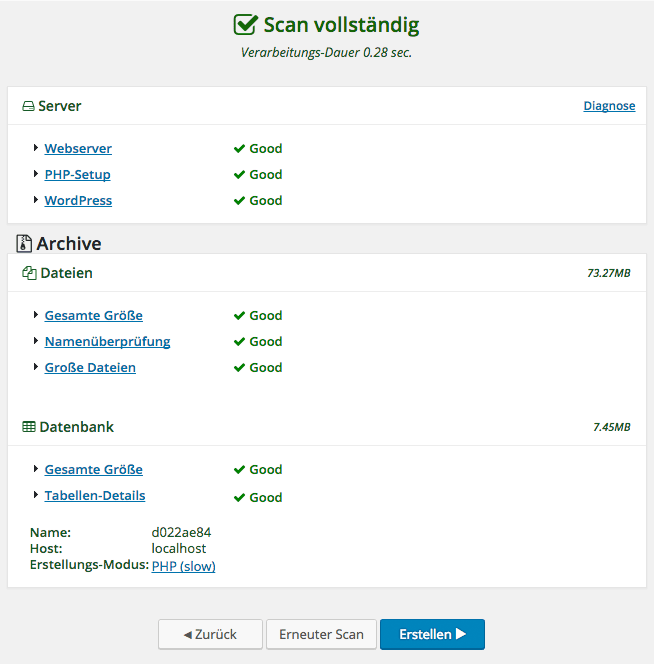
Im nächsten Schritt führt der Duplicator einen Scan der Datenbank, des Servers und der Dateien durch. Mit diesem Vorgang geht das Plugin sicher, dass deine Website alle Voraussetzungen für das Erstellen eines kompletten Abbildes erfüllt. Im besten Fall werden dir alle Scans mit einem grünen „✓ Good“ angezeigt. Wenn du Warnungen bekommst, ist das vollkommen normal. Scrolle zum Ende dieses Artikels und ich zeige dir, wie du bei den gängigsten Warnungen zu reagieren hast.
Wenn der Scan erfolgreich war, klicke unten auf „Erstellen“ und das Duplicator Plugin erstellt im letzten Schritt eigenständig den 1:1 Klon deiner Website.
Abbild & Installer herunterladen
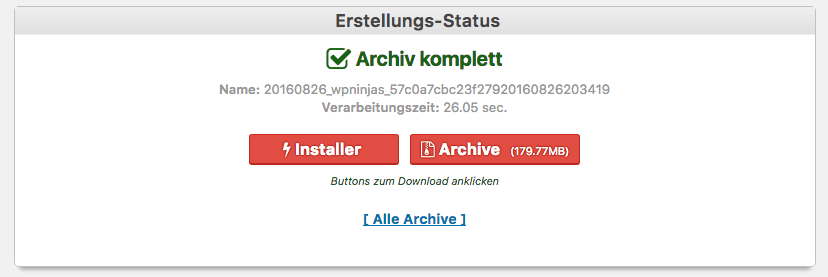
Jetzt musst du nur noch das Abbild deiner Website und den Installer herunterladen. Duplicator führt dich nach dem Erstellen des Abbildes auf eine neue Seite, auf der du nichts anderes als zwei Buttons vorfindest. Einer für den Download des Installers und einer für das Abbild deiner Website. Du benötigst beide Dateien. Der Installer startet später die Installation des Abbildes bei deinem neuen Hoster.
3. Die Domain umziehen
In den meisten Fällen soll die bisherige Domain der bestehenden Website natürlich mitgenommen werden. Wenn das bei dir der Fall ist, musst du folgendes tun:
Nach dem Herunterladen des Abbildes und der Installationsdatei musst du dir den Auth Code der Domain besorgen. Diesen Code benötigst du, um dich bei deinem neuen Hoster als Inhaber der Domain auszuweisen, damit du sie umziehen darfst. Bei den meisten Hostern findest du einen Menüpunkt „Domains“ oder „Domainverwaltung“. Dort kannst du deine Domain anklicken und den Auth Code beantragen. Wenn nicht, wende dich einfach an den Support.
Hast du den Auth Code, loggst du dich bei deinem neuen Hoster ein und navigierst wieder zu dem Domain Menüpunkt. Jetzt musst du deine Domain beantragen und diesen Umzug mit dem Auth Code bestätigen. Hast du das getan, wird etwas Zeit vergehen, bevor die Domain komplett umgezogen ist und du sie nutzen kannst. Bei .de Domains passiert das in der Regel innerhalb weniger Stunden.
ACHTUNG:
Während des Umzugs der Domain wird deine Website nicht mehr erreichbar sein!
Mit den nächsten Schritten kannst du weitermachen, sobald der Umzug erfolgt ist (den Status wird dir dein Hoster anzeigen). Wenn du sowieso auf eine neue Domain wechselst, kannst du natürlich direkt fortfahren.
4. Die Website beim neuen Hoster installieren
Nun hast du schon sehr viel geschafft. Du hast ein Abbild des WordPress Duplicator, damit deine WordPress Seite umziehen kannst und die Installationsdatei heruntergeladen. Zudem hast du bereits den FTP Zugang und eine neue Datenbank eingerichtet. In diesem Schritt werden wir die beiden Dateien jetzt auf den neuen Server hochladen und installieren.
Hochladen der Dateien
Öffne ein FTP Programm und verbinde dich mit deinem neuen Server. Dort navigierst du in den vorhin angelegten Ordner, in dem deine Website zukünftig liegen wird. Jetzt ziehst du per Drag & Drop die beiden heruntergeladenen Dateien (Installer.php und das Abbild.ovp) in diesen Ordner.
Starten der Installation

Jetzt kannst du mit deinem Browser die Installationsdatei auf. Gib hierfür einfach neuewebsite.de/installer.php ein. Diese Eingabe ruft die Installer.php Datei auf, welche dich durch die Installation führt. Es sind für die Domain bereits die von dir hinterlegten Daten eingetragen, du musst also nur noch das Passwort ergänzen.
Klicke danach auf „Test Connection“, um sicherzugehen, dass die Verbindung zur Datenbank funktioniert.
Weitere Einstellungen musst du nicht treffen. Lediglich ein Haken bei „I have read all warnings & notices“ muss gesetzt werden. Danach wird der „Run Deployment“ Button aktiv und du kannst die Installation starten.
Update der Datenbank
Im zweiten Schritt der Installation musst du überprüfen, ob die Pfade für deine Website stimmen. Diese sind wichtig, damit der Installationsassistent die Datenbankpfade an die (neue) Domain und den neuen Hoster anpassen kann.
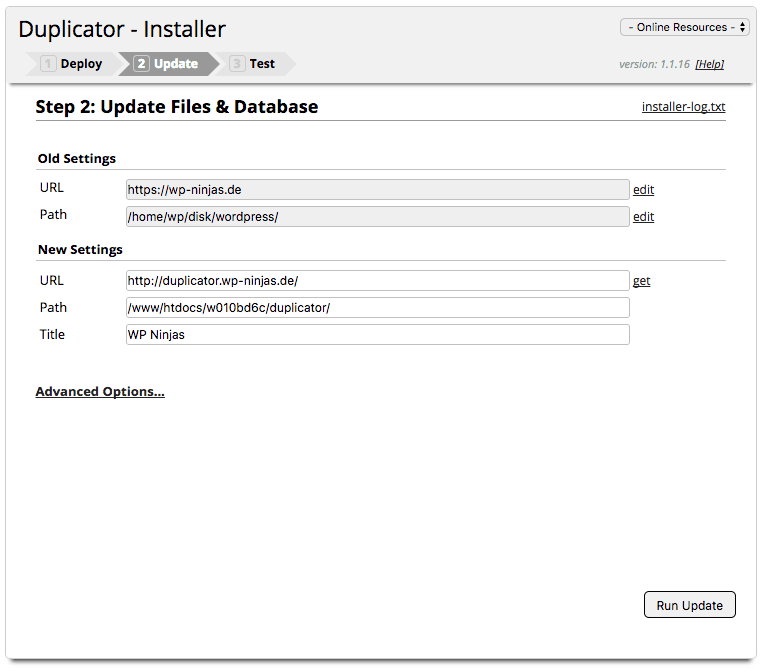
Die „Old-Settings“ spiegeln lediglich die bisherigen Einstellungen bei deinem alten Hoster wider. Bei „New-Settings“ wird normalerweise bereits automatisch das Richtige eingetragen. Überprüfe trotzdem noch einmal URL und Pfad deiner neuen WordPress Installation. Wenn beide stimmen, bist du auch mit diesem Schritt schon fertig und kannst unten rechts auf „Run Update“ klicken.
5. Prüfen und Einstellen der neuen Website
Glückwunsch! Jetzt ist deine Website umgezogen!
Im finalen Step weist der Installationsassistent dich noch auf die letzten, durchzuführenden Schritte hin. Du solltest die Permalinks einmal neu abspeichern, deinen Seiten alle testen und die Installationsdateien entfernen.
Permalinks neu abspeichern
Jetzt loggst du dich als Erstes in deine neue WordPress Installation ein. Die Zugangsdaten für WordPress sind gleich, wie bei deiner bisherigen Website. Danach klickst du unter „Einstellungen“ auf „Permalinks“. Nun machst du nichts anderes, als nach unten zu scrollen, und auf „Änderungen übernehmen“ zu klicken, auch wenn du gar nichts geändert hast. Dadurch werden die Permalinks neu generiert und der entsprechende Code in deiner .htaccess Datei angelegt.
Website überprüfen
Jetzt öffnest du deine Website und überprüfst alle Seiten und Funktionen. Es kommt vor, dass nicht alle Bilder umgezogen werden (dazu später mehr) oder dass manche Funktionen nicht richtig laufen.
Installationsdateien entfernen
Zur Absicherung von WordPress solltest du die Installationsdateien löschen. Das musst du nicht manuell machen, der Duplicator bietet dir hierfür eine einfache Möglichkeit. Du findest ganz oben in deinem Backend eine rote Warnung mit dem Link zur „Aufräum-Seite“.

Folge diesem Link zur „Aufräum-Seite“ und klicke dann nacheinander auf die drei Buttons zum Löschen reservierter Dateien, übernommener Daten und des Caches.
Das war es auch schon 🙂
Deine Website ist nun umgezogen und du kannst wie gewohnt weiter machen!
Die drei häufigsten Warnungen und ihre Bedeutungen
Beim Scan des Duplicators treten häufig Warnungen auf. In den meisten Fällen sind sie sehr einfach zu beheben, oder können sogar ignoriert werden. Ich stelle dir hier ein paar der am häufigsten auftretenden Warnungen vor.
Gesamte Größe
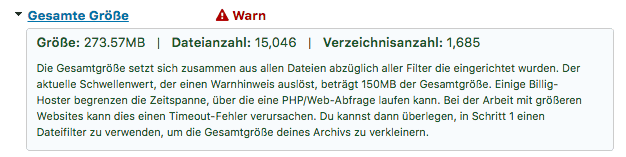
Bei der gesamten Größe tritt bei fast jeder Website eine Warnung auf. Im Normalfall kann diese aber ignoriert werden. Der Warnhinweis tritt schon ab einer Gesamtgröße von 150 MB auf. Das heißt, sobald du ein paar Bilder, ein Theme und Plugins installiert hast, überschreitest du diese 150 MB sehr einfach.
Die Warnung macht an sich aber nichts aus. Das Plugin selbst hat keine Limitierungen in der Größe des Abbildes, aber der Server deines Hosters spielt hierbei eine Rolle. Bei den meisten ist eine Gesamtgröße von 2 GB kein Problem, das Maximum liegt allerdings bei 4 GB.
Diese Warnung kannst du in den meisten Fällen getrost ignorieren.
Namenprüfung
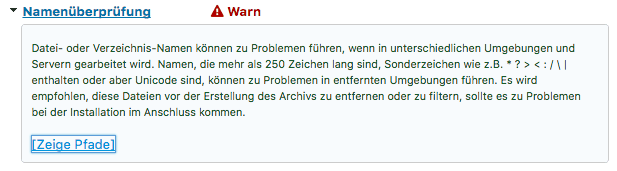
Wenn du bei der Benennung deiner Bilder und anderer Dateien nicht aufgepasst hast, wirst du hier mit Sicherheit eine Warnung angezeigt bekommen. Bei dem Einsatz von Umlauten, Sonderzeichen oder einem ß in einem Dateinamen, wird dir hier sofort eine Warnung ausgegeben. Abgesehen davon, dass einige Browser und Mobilgeräte solche Dateien nicht anzeigen, wird der Duplicator diese nicht in das Abbild übernehmen.
Wenn du die Namenprüfung-Box ausklappst, kannst du dir auch die Pfade dieser Dateien anzeigen lassen. Entweder benennst du sie jetzt noch um und lädst sie neu hoch, oder du fügst sie dann auf der neuen Website neu ein.
Große Dateien
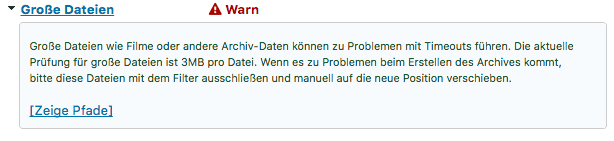
Auch bei einzelnen Dateien, die größer als 3 MB sind, bekommst du eine Warnung ausgegeben. Ähnlich wie bei der gesamten Größe ist das auch hier im Normalfall überhaupt kein Problem. Du kannst die Box wieder aufklappen und dir mit einem Klick auf „Zeige Pfade“ diese großen Dateien anschauen. Wenn du den Backup Ordner nicht ausgeschlossen hast, werden dir hier häufig .zip Dateien mit mehreren 100 MB angezeigt. Du kannst einfach ganz einfach den Pfad kopieren, einen Schritt zurückgehen, und diese Ordner ausschließen.
Alternative Plugins für den WordPress-Umzug
Duplicator ist meine erste Wahl, aber je nach Situation gibt es auch Alternativen. Hier mein Vergleich nach über 50 WordPress-Umzügen:
Migrate Guru – Für große Websites
Bei Websites über 2 GB ist Migrate Guru mein Favorit. Der große Vorteil: Das Plugin erstellt keine lokale ZIP-Datei auf deinem Server. Stattdessen wird die Migration über die Migrate-Guru-Server abgewickelt.
Vorteile:
- Kostenlos bis 200 GB (!)
- Keine Server-Timeouts bei großen Seiten
- Funktioniert auch bei knappem Speicherplatz
Ideal für: WooCommerce-Shops, Websites mit großer Medienbibliothek
All-in-One WP Migration – Für Einsteiger
Wenn du noch nie einen WordPress-Umzug gemacht hast, ist All-in-One WP Migration die einfachste Lösung. Ein Klick für Export, ein Klick für Import – fertig.
Vorteile:
- Kinderleichte Bedienung
- Keine technischen Kenntnisse nötig
- Zuverlässig bei kleinen bis mittleren Seiten
Nachteil: Beim Ziel muss zunächst ebenfalls WordPress und All-in-One WP Migration installiert werden.
UpdraftPlus – Wenn du schon Backups machst
Nutzt du bereits UpdraftPlus für deine Backups? Dann kannst du damit auch umziehen. Das Plugin kann Backups direkt in Cloud-Dienste wie Dropbox oder Google Drive speichern und von dort wiederherstellen.
Vorteile:
- wenn du es bereits nutzt, brauchst du keine weiteren Plugins
- funktioniert auch bei größeren Websites
Nachteil: Wenn du nicht händisch importieren möchtest, benötigst du beim Ziel zunächst eine WordPress Installation mit installiertem All-in-One WP Migration.
Welches Plugin für welchen Fall?
| Situation | Empfohlenes Plugin |
|---|---|
| Website unter 500 MB | All-in-One WP Migration oder Duplicator |
| Website 500 MB – 2 GB | Duplicator |
| Website über 2 GB | Migrate Guru |
| Bereits UpdraftPlus im Einsatz | UpdraftPlus |
| Absoluter Anfänger | All-in-One WP Migration |
WordPress umziehen bei großen Websites (über 2 GB)
Hast du einen WooCommerce-Shop oder eine Website mit vielen Bildern und Videos? Dann kann der normale Umzug mit Duplicator scheitern. Hier ist mein bewährter Workflow für große WordPress-Seiten:
Das Problem bei großen Seiten
Die meisten Hoster haben ein Upload-Limit von 256–512 MB. Außerdem brechen Plugins ab, wenn der Server zu lange für die ZIP-Erstellung braucht (Timeout).
Lösung 1: Migrate Guru nutzen
Migrate Guru umgeht beide Probleme: Das Plugin erstellt keine ZIP-Datei auf deinem Server, sondern überträgt die Daten direkt über seine eigenen Server an die neue Seite. Kostenlos bis 200 GB!
Lösung 2: Daten und Datenbank separat übertragen
Bei sehr großen Seiten (über 10 GB) oder wenn Probleme mit Migrate Guru auftreten, empfehle ich die manuelle Methode:
- Dateien per FTP übertragen: Lade alle WordPress-Dateien vom alten Server herunter und auf den neuen hoch. Das dauert etwas, aber es funktioniert zuverlässig.
- Datenbank exportieren: Nutze phpMyAdmin auf dem alten Server und exportiere die Datenbank als .sql-Datei.
- Datenbank importieren: Importiere die .sql-Datei über phpMyAdmin auf dem neuen Server.
- wp-config.php anpassen: Passe die Datenbank-Zugangsdaten in der wp-config.php Datei an.
- URLs anpassen: Nutze Better Search Replace, um alle alten URLs durch die neuen zu ersetzen.
Profi-Tipp: Viele Hoster bieten SSH-Zugang. Damit kannst du Dateien direkt von Server zu Server kopieren. Das ist 10x schneller als der Umweg über deinen Computer.
Profi-Tipp: WordPress vor der DNS-Umstellung testen
Eines der großten Probleme beim WordPress-Umzug ist, dass du erst nach dem DNS-Wechsel weißt, ob alles funktioniert. Dann ist es aber zu spät und deine Besucher sehen eine kaputte Seite.
Mit diesem Trick kannst du die umgezogene Website testen, bevor du die Domain umstellst:
Der Hosts-Datei-Trick
- Finde die IP des neuen Servers: Die IP-Adresse findest du in deinem Hosting-Dashboard.
- Öffne die Hosts-Datei auf deinem Computer:
- Windows:
C:\Windows\System32\drivers\etc\hosts - Mac:
/etc/hosts(öffne Terminal und tippesudo nano /etc/hosts)
- Windows:
- Füge diese Zeile hinzu:
123.456.789.0 deine-domain.de(ersetze die IP und Domain) - Speichere die Datei
Jetzt zeigt dein Browser die Domain auf den neuen Server, aber nur auf deinem Computer! So kannst du in Ruhe alles testen. Wenn alles funktioniert, entferne die Zeile wieder und stelle die DNS-Einträge offiziell um.
Wichtig: Vergiss nicht, die Zeile nach dem Test wieder zu löschen! Sonst funktioniert deine Website nur auf deinem Computer.
Nutzt du Elementor, Divi oder einen anderen Page Builder?
Page Builder speichern URLs oft „hart“ in ihren eigenen Datenbank-Tabellen. Das kann nach dem Umzug zu Problemen führen, wenn Bilder fehlen oder Links auf die alte Domain zeigen.
Was du tun solltest:
- Elementor: Gehe nach dem Umzug zu Elementor > Werkzeuge > URL ersetzen und ersetze die alte durch die neue Domain.
- Divi: Nutze das Plugin „Better Search Replace“ und wähle auch die Tabelle
wp_et_builderaus. - Allgemein: Nutze immer „Search Replace“ statt nur die URL in den WordPress-Einstellungen zu ändern.
Für Profis: WordPress umziehen mit WP-CLI
Wenn du SSH-Zugang zu beiden Servern hast, ist WP-CLI die schnellste Methode für den WordPress-Umzug. Hier ist der Workflow:
1. Datenbank exportieren
wp db export backup.sql2. Dateien übertragen
Per rsync von Server zu Server (schneller als FTP):
rsync -avz /pfad/zu/wordpress/ user@neuer-server:/pfad/zu/wordpress/3. Datenbank importieren
wp db import backup.sql4. URLs ersetzen
Der wichtigste Befehl – ersetzt alle URLs in der Datenbank:
wp search-replace 'https://alte-domain.de' 'https://neue-domain.de' --all-tables5. Cache leeren
wp cache flush
wp rewrite flush
Das war's!
Mit WP-CLI dauert der komplette Umzug selbst bei großen Websites nur wenige Minuten.
Häufige Fehler beim WordPress-Umzug und wie du sie löst
Beim WordPress umziehen kann einiges schiefgehen. Hier sind die häufigsten Probleme und ihre Lösungen:
1. Weiße Seite nach dem Umzug (White Screen of Death)
Du siehst nur eine weiße Seite ohne Fehlermeldung? Das liegt meist an einem PHP-Speicherlimit oder einem Plugin-Konflikt.
Lösung:
- Verbinde dich per FTP mit deinem neuen Server
- Öffne die Datei
wp-config.php - Füge diese Zeile hinzu:
define('WP_DEBUG', true); - Lade die Seite neu, jetzt siehst du die Fehlermeldung
- Mehr Infos dazu findest du bei meiner Anleitung zu
2. Internal Server Error (Error 500)
Der „Internal Server Error“ tritt oft auf, wenn die .htaccess-Datei nicht zum neuen Server passt.
Lösung:
- Benenne die
.htaccessper FTP in.htaccess_backupum - Gehe zu Einstellungen > Permalinks im WordPress-Backend
- Klicke auf „Änderungen speichern“ (ohne etwas zu ändern)
- WordPress erstellt eine neue, saubere
.htaccess
3. Umlaute werden falsch angezeigt (äöü als Sonderzeichen)
Wenn statt „ä“ plötzlich „ä“ angezeigt wird, stimmt die Zeichenkodierung nicht.
Lösung:
- Prüfe, ob die Datenbank mit
utf8mb4erstellt wurde - Füge in der
wp-config.phphinzu:define('DB_CHARSET', 'utf8mb4'); - Falls das Problem besteht: Exportiere die Datenbank erneut mit der Option „utf8mb4“ und importiere sie neu
4. Duplicator bricht bei großen Seiten ab (Timeout)
Bei Websites über 1-2 GB kann Duplicator einen Timeout verursachen.
Lösung:
- Aktiviere den „Archive-only“-Modus in Duplicator (ohne Datenbank)
- Exportiere die Datenbank separat über phpMyAdmin
- Oder: Nutze stattdessen Migrate Guru (siehe oben)
5. Links führen zur alten Domain
Nach dem Umzug zeigen manche Links noch auf die alte Domain? WordPress speichert URLs in der Datenbank, und manchmal werden nicht alle ersetzt.
Lösung:
- Nutze das Plugin Better Search Replace
- Suche nach:
alte-domain.de - Ersetze mit:
neue-domain.de - Wähle alle Tabellen aus und führe die Ersetzung durch
6. SSL-Zertifikat funktioniert nicht
Nach dem Umzug zeigt der Browser „Nicht sicher“ an?
Lösung:
- Aktiviere ein SSL-Zertifikat beim neuen Hoster (meist kostenlos mit Let's Encrypt)
- Nutze das Plugin Better Search Replace
- Suche nach http://deine-domain.de
- Ersetze mit https://deine-domain.de
- Wähle alle Tabellen aus und führe die Ersetzung durch
Häufige Fragen zum WordPress-Umzug
Wie lange dauert ein WordPress-Umzug?
Mit einem Plugin wie Duplicator dauert der reine Umzug 15-30 Minuten. Bei großen Websites (über 2 GB) oder manueller Migration solltest du 1-2 Stunden einplanen. Die DNS-Umstellung kann zusätzlich bis zu 48 Stunden dauern, bis sie weltweit aktiv ist.
Kann ich die gleiche Domain behalten?
Ja! Beim Hoster-Wechsel behältst du deine Domain. Du musst nur die DNS-Einstellungen (Nameserver oder A-Record) auf den neuen Server umstellen. Die Domain selbst bleibt bei deinem bisherigen Registrar oder du transferierst sie zum neuen Hoster.
Was passiert mit meinen WooCommerce-Bestellungen?
Alle Bestellungen, Kunden und Produkte werden mitgenommen, denn sie sind in der Datenbank gespeichert. Wichtig: Aktiviere vor dem Umzug den Wartungsmodus und deaktiviere automatische E-Mails, damit während des Umzugs keine Bestellungen verloren gehen.
Muss ich alle Plugins vor dem Umzug deaktivieren?
Nein, normalerweise nicht. Migration-Plugins wie Duplicator übertragen alle Plugins inklusive ihrer Einstellungen. Nur bei Problemen nach dem Umzug solltest du testweise alle Plugins deaktivieren und einzeln wieder aktivieren.
Wie ändere ich die WordPress-URL nach dem Umzug?
Die WordPress-URL wird während des Umzugs automatisch angepasst, wenn du ein Migration-Plugin nutzt. Falls du die URL manuell ändern musst: Gehe zu Einstellungen > Allgemein und ändere „WordPress-Adresse“ und „Website-Adresse“. Bei Fehlern kannst du die URL auch in der wp-config.php setzen.
Was kostet ein professioneller WordPress-Umzug?
Mit dieser Anleitung kannst du den Umzug kostenlos selbst machen. Bei mir kostet ein Umzug 180€ netto, und für komplexe Seiten mit WooCommerce 420 €.



Danke, Jonas, wie von Dir angemerkt, habe ich mir Deinen Beitrag vorsorglich runtergeladen.
Ob man dann wirklich nur etwa 30 Minuten für den Umzug benötigt, 😉 das bezweifle ich stark. Es geht ja immer alles im handumdrehen, wenn nicht …nAber dafür bist Du nicht verantwortlich.
Hey Brigitte,
super, dann kann ja nichts mehr schief gehen.
Klar, es kann immer etwas schief gehen, aber wenn du dich an dieser Anleitung orientierst, minimierst du das Risiko 🙂
Viele Grüße
Jonas
Für mich leider schon zu spät, die grauen Haare sind beim Umzug gewachsen und vor lautem Stress wieder rausgefallen ? Nein, Spaß bei Seite. Superbeitrag, wird auch sehr gern geteilt ?
Hey,
hehe also ab jetzt Vollglatze? 😉
Freut mich, danke!
Grüße
Jonas
Sinead O’Connor in jungen Jahren ?
Sehr ausführlich und gut verständlich Jonas!
Für Nutzer die sich trotzdem nicht trauen bieten wir auch einen kostenlosen WordPress Umzug an. Voraussetzung es gefällt den Nutzern unser Hosting Angebot! 🙂
Viele Grüße,
Torben & Team
Hey Torben,
danke! 🙂
Den Umzugs-Service von euch kann ich nur empfehlen!
Grüße
Jonas
Hi Jonas,
ein sehr guter Beitrag. Ich werde in der nächsten Zeit mit einem Testblog einen Testumzug ausprobieren.
Einfach so umziehen, ohne es vorher zu testen, das ist mir dann schon zu heiß. 😉
Viele Grüße,
Sladjan
Hey,
super, dann viel Erfolg dabei! 🙂
Grüße
Jonas
Super Anleitung! Sogar ich habe es als Leie hinbekommen! Hut ab, idiotensicher erklärt 🙂
Moin Yasin,
das freut mich zu hören! 🙂
Grüße
Jonas
Sehr gute Anleitung, die mir bei meinem WP-Umzug sehr weitergeholfen hat. Vielen Dank, noch einfacher geht es nicht wirklich…
Vg
Thomas
Moin Thomas,
super, das freut mich! 🙂
Weiterhin viel Erfolg und Grüße
Jonas
Hey Jonas! Tolles Tut! 🙂 Aber ich wäre nicht ich, wenn ich da noch eine Frage bzw. Anmerkung hätte. Dieses tolle PlugIn „Duplicator“ lässt nur von Hauptdomain zu Hauptdomain umziehen. Wenn man eine Sub-Domain hat (so baue ich meist auch die Dev-Seiten oder viele Shop-Seiten werden ja meist auch als Sub-Domain geführt), muss man sich schon die Pro-Version kaufen. Oder hast Du da vielleicht ein kostenloses PlugIn als Alternative gefunden, welches auch dieses bewerkstelligt? Ich hatte da selbst mal nach gesucht, bin jedoch nicht fündig geworden. Denn das kann ganz schön teuer werden, pro Domain. 🙂
Moin Denny,
wieso sollte es auf Subdomains nur in der Premium-Version funktionieren?
Soweit ich weiß, geht das auch in der Free-Variante.
Grüße
Jonas
Hallo Jonas, hört sich wirklich sehr easy an. Ich zögere aber noch weil ich ein Bedenken habe. Die Zieldomäne heißt etwas anders, ein Bindestrich wird zukünftig darin sein und der Pfad ist etwas anders. Bei der Quelle hatte ich zur Domäne leider noch das Unterverzeichnis /wordpress drin. Also geht es von „xyzdomaene.org/wordpress“ zu „xyz-domaene.org“. Und ich befürchte, dass ich bei der Ziel SQL Datenbank ein anderes Praefix nehmen muss. Das in der Quell-DB ist heir schon vergeben. Was meinst du? Kann Duplicator das kompensieren. Danke für deine Einschätzung und LG, Mark
Moin Mark,
dass sich der Pfad ändert bzw. die Domain ist absolut kein Problem 🙂
Ich würde dir empfehlen, eine neue Datenbank zu erstellen, in der du nur WordPress ablegst. Das ist deutlich sicherer und langfristig übersichtlicher.
Aber auch der Präfix ist mit dem Duplicator kein Problem.
Grüße
Jonas
Lieber Jonas,
besten Dank für deine Tipps. Alles hat soweit gut geklappt!
Die aktuelle Version von Duplicator läuft ein wenig anders ab und Anfangs hatte ich Probleme mit dem Timeout bei Scripten bei meinem Provider DF.EU. Konnte aber durch die Verwendung des dup-Archives als alternative zu zip-files gelöst werden. Das Plugin hat mich darauf hingewiesen dies als Alternative zu probieren.
Daher nochmals besten Dank für deinen Beitrag und deine Unterstützung!
***** Sterne dafür;-)
LG, Mark Ward
Vielen Dank für die tolle Anleitung.
Hat bis zum Schluss alles gut geklappt. Ich kann mich im Admin-Bereich von WordPress zwar einloggen, aber dann kommt sofort die Meldung „Du bist leider nicht berechtigt, auf diese Seite zuzugreifen.“
Hat jemand eine Idee, was ich hiergegen tun könnte?
Vielen Dank!
Moin Sebastian,
hast du es mittlerweile hinbekommen?
Grüße
Jonas
Danke das hat mir optimal geholfen. Super !
Duplicator schreibt: DATABASE CREATION FAILURE: A database named [dbs636233] already exists
Ich habe diese Datenbank neu angelegt.
Danek für einen kurzen kommentar
Moin,
vermutlich musst du angeben, dass die bestehende Datenbank überschrieben werden darf 🙂
Grüße
Jonas
Vielen lieben Dank für deine tolle Anleitung. Es hat hervorragend geklappt und der Hoster ist gewechselt. Die Seite rennt nun viel schneller und alle meine Erwartungen sind erfüllt!
Liebe Grüße
Tolga
Hallo, leider hat es nicht geklappt. Trotz guter Anleitung!
Ich rufe die Seite auf und außer Header, Navigation und Footer ist nichts zu erkennen. Der Content wird komplett als Code dagestellt. Als ob er alles was von WP-Bakery erstellt wurde, nicht erkennt. Habe auch keinen Ansatz wo ich noch suchen soll. Habe Updates gemacht, das WPB-Plugin an und ausgeschaltet …. sollte ich es mal deinstallieren und neu installieren? …
Moin Dirk,
sind alle Plugins, die vorher aktiv waren, wieder aktiv? Und ebenfalls das gleiche Theme?
Läuft die neue Website auf der gleichen PHP Version, wie die alte?
Grüße
Jonas